Sprawnie funkcjonujące IT w Twojej firmie
Zapytaj o ofertę
Marki, które nam zaufały










O nas
Kompleksowe wsparcie informatyczne dla firm i instytucji
Dostarczamy kompleksowe wsparcie IT firmom i instytucjom - monitorujemy sprawność urządzeń i infrastruktury IT, na bieżąco rozwiązujemy pojawiające się problemy, aktualizujemy systemy i oprogramowanie, zarządzamy sieciami komputerowymi, rekomendujemy dobór optymalnych rozwiązań od partnerów zewnętrznych. Mówimy o tym prostym, zrozumiałym językiem, stawiamy na partnerskie relacje.
W branży informatycznej działamy od 2007. Współpracujemy z przedsiębiorstwami, instytucjami i małymi firmami z różnych branż, jak medycyna prawo, finanse, ecommerce. W zależności od potrzeb możemy działać w siedzibie klienta lub zdalnie.
Czytaj więcejCo możemy dla Ciebie zrobić?
Usługi informatyczne
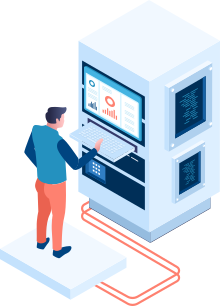
Obsługa informatyczna firm
Zapewniamy kompleksowe wsparcie i obsługę. Szeroki zakres usług i kompetencje pozwalają nam działać jako zewnętrzny dział IT.
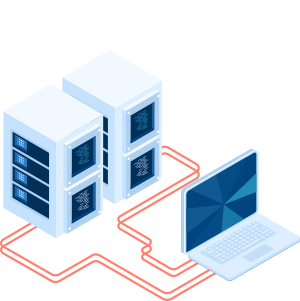
Administracja sieciami komputerowymi
Nadzorujemy, projektujemy i budujemy sieci komputerowe – od kilkuosobowych np. dla kancelarii prawnych do dużych struktur akademickich oraz hotelowych.

Doradztwo informatyczne
Rekomendujemy rozwiązania optymalne kosztowo i funkcjonalnie, działamy zawsze w oparciu o analizę rzeczywistych potrzeb klienta.

Komputery poleasingowe
Dobieramy i dostarczamy wysokiej klasy sprzęt nowy i poleasingowy. Serwery, komputery, tablety – w pełni funkcjonalne i w atrakcyjnych cenach.
Opinie
Nasi klienci o nas
-
„Z firmą DATADISCOVERY działamy dynamicznie od ponad 5 lat i każda realizacja przeprowadzana jest profesjonalnie i z dbałością o wszystkie szczegóły i normy. Firma na bieżąco realizuje zlecenia z zakresu IT, monitoruje infrastrukturę IT, prowadzi dobór, instalację i konserwację sprzętu, prowadzi opiekę Klienta 24/7.”
 Katarzyna Burtymowicz KnapWiceprezes Zarządu - Dyrektor Marketingu
 -
„Dotychczasowa współpraca pozwala mi zarekomendować firmę DataDiscovery – A. Mazgaj, P. Płachno sp.j. jako rzetelnego i profesjonalnego wykonawcę.”
 dr hab. inż. Andrzej ZalewskiPrezes Zarządu
 -
„Przedmiotowe zamówienie zostało zrealizowane w sposób kompletny, zgodnie z ustalonymi zasadami, a wszelkie prace wykonano z dochowaniem należytej staranności. Współpraca przebiegała terminowo i bez zastrzeżeń.”
 Piotr MiereckiZastępca Dyrektora Departamentu Polityki Migracyjnej MSW
 -
„W związku z powyższym rekomendujemy firmę DATADISCOVERY jako solidnego, rzetelnego oraz odznaczającego się dużym wkładem inwencji twórczej wykonawcę usług informatycznych, a zarazem rzetelnego partnera biznesowego.”
 Tomasz ChudzikOpel Marketing Director
 -
„Uważam firmę DataDiscovery za godną polecenia dla wszystkich, któzy oczekują profesjonalnej obsługi w zakresie wsparcia informatycznego dla operacyjnej działalności Kancelarii Adwokackiej, a przy tym szybkości i niebywałej jakości świadczonych usług.”
 Adwokat Paweł WeberWłaściciel
 -
„Jako prezes zarządu współpracę z firmą DataDiscovery – A.Mazgaj, P.Płachno sp.j. oceniam bardzo dobrze i z pełnym przekonaniem polecam innym firmom.”
 Andrzej ŁojewskiPrzezes Zarządu
 -
„Firma DataDiscovery otwarta jest na potrzeby swoich użytkowników, dokładając starań, aby zostały one zrealizowane. Kontakt z firmą jest natychmiastowy, a reakcja na zgłaszane zapotrzebowanie byłyskawiczna.”
 dr Izabela NakielskaWłaścicielka
 -
„W trakcie współpracy, reprezentanci firmy wykazywali duże zaangażowanie w realizację projektu, proponowali ciekawe i innowacyjne rozwiązania, a ich elastyczna postawa pozwoliła na dokładne dopasowanie finalnego produktu do naszych potrzeb.”
 Michał CzernyDyrektor
 -
„Both these projects were delivered on time and in expected specification. The communication during the development was absolutely exceptional.”
 Jan BarcentewiczWłaściciel
 -
„System Repertorium firmy DataDiscovery to rozbudowane narzędzie, które w szybkim czasie w znaczący sposób usprawniło pracę prowadzonej przeze mnie kancelarii.”
 Adwokat Andrzej MajewskiWłaściciel
 -
„Firma DataDiscovery wykonała powyższe zlecenie z wysoką starannością, w ustalonym limicie czasowym, przedstawiając rzetelny raport końcowy. Mając na uwadze powyższe, rekomenduję firmę DataDiscovery do współpracy – jako solidnego partnera.”
 Monika SzmidtKoordynator projektu